
EN BREF
Telenet Webmail est un service de messagerie sécurisé proposé par Telenet Group, opérateur belge. Accédez-y via l’URL officielle https://mail.telenet.be en saisissant votre adresse e-mail et mot de passe. Activez les cookies dans votre navigateur et rafraîchissez la page (F5) en cas d’expiration. Outils de gestion, stockage de 5 Go et anti-spam performant. Telenet propose un « IoT – Partner Portal » pour des usages spécialisés. Les administrateurs gèrent les comptes via « Mijn Telenet »; les utilisateurs ont des fonctionnalités restreintes. En cas de piratage, changez votre mot de passe et contactez le support.
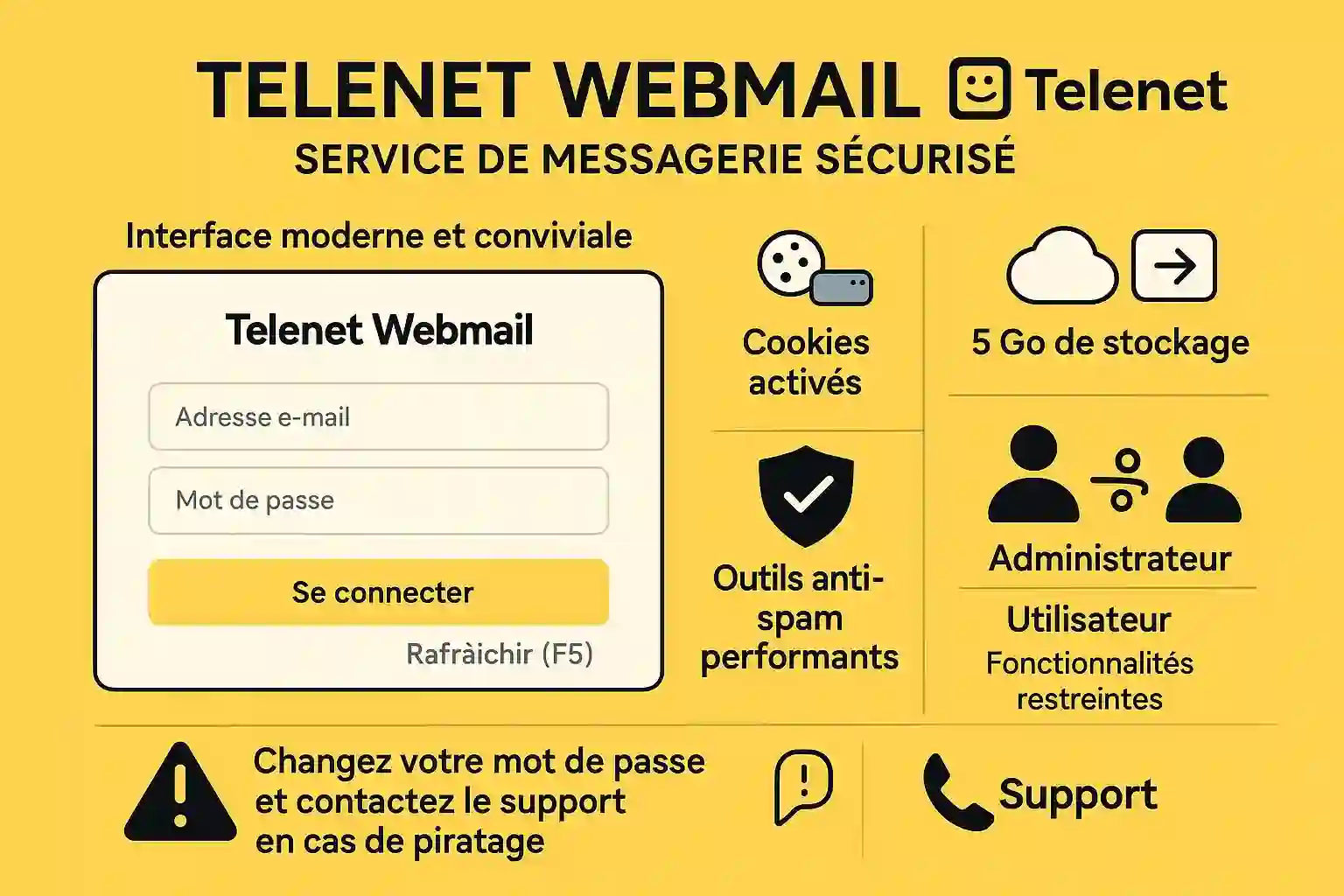
Vous avez du mal à accéder à votre telenet webmail à cause d’erreurs de connexion, de cookies désactivés ou de pages expirées ? Fini les frustrations avec notre guide complet pour une connexion fluide et sécurisée. Découvrez les étapes détaillées pour rejoindre votre boîte de réception via l’URL officielle, des conseils pratiques pour activer les cookies ou rafraîchir la page, et même les paramètres avancés pour configurer votre compte sur smartphone ou Outlook. Optimisez votre messagerie avec un stockage de 5 Go, des outils anti-spam et une gestion simplifiée de vos e-mails, où que vous soyez.
Accéder à votre webmail Telenet : le guide de connexion pas à pas
Vous cherchez à accéder à votre messagerie Telenet ? Ce guide simple et rapide explique comment connecter votre compte en quelques étapes. Telenet Group, l’un des principaux opérateurs belges, propose ce service de messagerie électronique aux clients résidentiels et professionnels. En plus de l’email, Telenet offre des solutions internet, télévision par câble et téléphonie fixe ou mobile. Grâce à ce webmail, vous pouvez centraliser vos échanges professionnels ou personnels depuis n’importe quel appareil connecté.
Qu’est-ce que Telenet Webmail ? Un service au cœur de l’écosystème Telenet
Telenet Webmail est la plateforme de messagerie électronique fournie gratuitement aux abonnés de Telenet Group. Ce service, accessible via une interface web, permet de gérer ses emails depuis n’importe quel appareil connecté. Les clients Telenet en Belgique, qu’ils soient particuliers ou professionnels, peuvent l’utiliser pour communiquer de manière sécurisée. Associé aux offres internet, TV et mobile de l’opérateur, ce webmail s’intègre dans un écosystème complet de services numériques. Il permet aussi de surveiller l’espace de stockage (5 Go maximum), d’ajouter des comptes externes et de bénéficier d’une protection anti-spam intégrée.
L’URL directe pour une connexion rapide et sécurisée
Pour accéder à votre boîte de réception, rendez-vous sur https://mail.telenet.be. Cette adresse garantit une connexion sécurisée via le protocole HTTPS. Aucun risque de phishing ici : cette page officielle est le seul portail valide pour les utilisateurs Telenet. En cas de doute sur l’authenticité d’un site, vérifiez toujours le suffixe « telenet.be » dans l’URL. L’option de connexion via l’application mobile MyTelenet est également disponible pour une gestion simplifiée depuis votre smartphone.
Les étapes détaillées pour vous connecter à votre compte
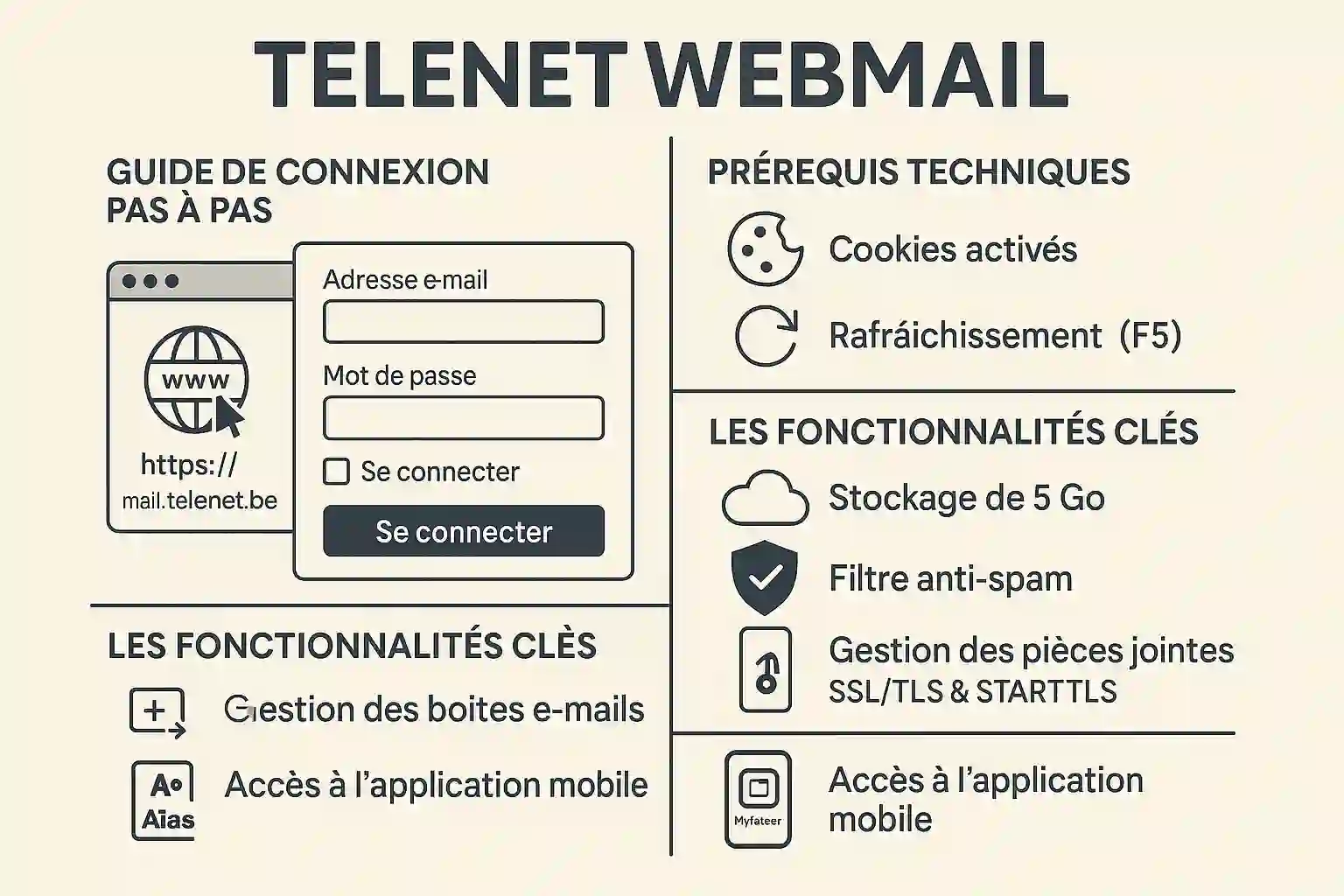
- Ouvrez votre navigateur et rendez-vous sur mail.telenet.be.
- Entrez votre adresse e-mail Telenet (ex : prenom.nom@telenet.be).
- Saisissez votre mot de passe associé à ce compte.
- Cochez « Rester connecté » si vous utilisez un appareil personnel.
- Cliquez sur « Se connecter » pour accéder à votre boîte de réception.
Prérequis techniques : cookies et rafraîchissement de la page
Pour une connexion réussie, activez les cookies dans votre navigateur. Ces données temporaires conservent votre session active durant la navigation. Si un message d’erreur bloque l’accès, vérifiez vos paramètres de confidentialité. En cas de délai d’expiration, un simple appui sur la touche F5 réactualise la page. Ce service, intégré à l’écosystème Telenet, simplifie la gestion de vos communications numériques tout en respectant les normes de sécurité actuelles.
Explorez les fonctionnalités clés de Telenet Webmail
Telenet Webmail, service de messagerie de l’opérateur belge Telenet Group, s’adresse aux particuliers et professionnels. Intégré aux offres de l’entreprise (télévision par câble, téléphonie fixe et mobile), ce service accessible via mail.telenet.be permet de gérer ses e-mails depuis n’importe quel appareil. Conçu pour simplifier la communication numérique, il allie ergonomie et sécurité, avec des outils adaptés à des besoins quotidiens variés.
Une gestion et une organisation optimales de vos e-mails
Telenet Webmail propose des outils intuitifs pour structurer sa boîte de réception. Vous pouvez créer des dossiers personnalisés (ex. « Projets » ou « Factures ») pour trier vos messages par catégories. Des filtres automatisent le classement des e-mails : les newsletters ou publicités sont redirigés vers des répertoires dédiés, évitant l’encombrement. La fonction de recherche, quant à elle, retrouve un courrier en quelques secondes via des mots-clés, dates ou expéditeurs. Par exemple, taper « rendez-vous médecin » localise instantanément le message souhaité. Ces outils réduisent le temps passé à gérer sa boîte mail, un gain estimé à 1 à 2 heures par semaine selon les utilisateurs.
Capacité de stockage et gestion des pièces jointes simplifiée
Profitez d’un espace de stockage confortable de 5 Go pour archiver tous vos e-mails importants et leurs pièces jointes sans vous soucier de manquer de place.
Les 5 Go d’espace de stockage permettent de conserver des échanges professionnels ou personnels sur le long terme. La barre de progression affichée en temps réel montre l’espace utilisé, avec des rappels lorsque la limite approche. Le glisser-déposer simplifie l’ajout de pièces jointes, évitant les étapes superflues. Pour optimiser cet espace, Telenet conseille de supprimer les e-mails anciens, de vider la Corbeille régulièrement et de sauvegarder les fichiers volumineux sur un disque dur avant de les effacer. Le service est particulièrement utile pour les professionnels : un auto-entrepreneur peut y stocker contrats ou factures, tandis que les particuliers y conservent des échanges familiaux ou administratifs.
Des fonctions de sécurité pour protéger votre boîte de réception
Le service inclut un filtre anti-spam performant, bloquant les courriers indésirables et limitant les risques de phishing. La confirmation de lecture, optionnelle, informe l’expéditeur si un destinataire a ouvert un e-mail sensible, utile pour les envois professionnels. Les connexions sécurisées (SSL/TLS pour le serveur IMAP, STARTTLS pour SMTP) assurent une transmission cryptée des données. Telenet recommande d’activer l’authentification SMTP sur tous les appareils utilisés, renforçant la protection contre les accès non autorisés. Ces fonctionnalités rassurent les utilisateurs face aux cybermenaces croissantes, tout en restant accessibles sans paramétrage complexe.
Gestion avancée de vos boîtes e-mail Telenet
Comment créer une nouvelle boîte e-mail ou un alias ?
Pour créer une boîte e-mail, connectez-vous à Mijn Telenet, section Votre boîte e-mail. Chaque abonnement inclut 10 boîtes gratuites. L’administrateur peut générer jusqu’à 10 boîtes, un utilisateur une seule, sous réserve de disponibilité. Cliquez sur Créer une nouvelle boîte e-mail, définissez un mot de passe et attribuez l’adresse à un utilisateur si nécessaire.
Un alias est une adresse alternative redirigeant vers une boîte existante. Jusqu’à 5 alias sont autorisés par boîte. Pour les gérer, rendez-vous dans Gérer ma boîte e-mail. Les alias peuvent être utilisés immédiatement pour envoyer ou recevoir des e-mails, sans impact sur la boîte principale.
Supprimer ou transférer une boîte e-mail : la procédure à suivre
La suppression entraîne la perte définitive des mails et alias associés. Sauvegardez les données avant d’agir. Accédez à Gérer e-mail via la fiche bleue de votre espace client, sélectionnez la boîte puis confirmez la suppression. Les boîtes supprimées sont irrécupérables après 48 heures. Les adresses bloquées restent inutilisables pendant 6 mois.
En cas de résiliation, vous conservez l’accès à votre boîte e-mail, mais Telenet peut supprimer les boîtes inactives depuis plus de 2 ans. Sauvegardez vos données dans les 30 jours suivant la fin de votre abonnement, délai maximum pour la clôture des services.
Rôles administrateur et utilisateur : quelles sont les différences ?
L’administrateur (titulaire du contrat) peut gérer toutes les boîtes e-mail : création, suppression, attribution. Les utilisateurs n’ont accès qu’à leur propre boîte. Si une adresse sert de login, elle ne peut être supprimée tant que ce lien n’est pas rompu via les paramètres du compte.
Les boîtes non attribuées peuvent être supprimées par l’administrateur. En cas de résiliation, Telenet clôture les services dans les 30 jours. Les données doivent être sauvegardées avant cette date, car elles ne sont plus récupérables après.
Dépannage : solutions aux problèmes courants avec Telenet Webmail
Problèmes d’envoi ou de réception : les premières vérifications
Si vos e-mails ne s’envoient pas ou ne s’affichent pas, commencez par vérifier votre connexion internet. Un réseau instable bloque souvent les échanges.
Assurez-vous ensuite que l’adresse du destinataire est correcte. Une simple erreur de saisie suffit à générer un refus.
Consultez aussi le dossier Spam. Votre message pourrait y être redirigé sans que vous vous en aperceviez. Un clic sur Marquer comme non indésirable résout souvent le problème.
Limites à connaître : taille des pièces jointes et nombre d’envois
Telenet Webmail impose des restrictions pour éviter les abus. Les pièces jointes ne peuvent dépasser 14 Mo, et chaque e-mail (corps + pièces) est limité à 20 Mo.
Pour les fichiers volumineux, utilisez un service de transfert comme WeTransfer ou Google Drive. Collaborez via des liens partagés plutôt qu’en envoyant des pièces lourdes.
Sachez aussi que vous ne pouvez pas envoyer plus de 200 e-mails toutes les 5 minutes. Un dépassement entraîne un blocage de 2 heures.
Boîte de réception pleine ou e-mails bloqués : nos astuces
La boîte Telenet est limitée à 5 Go. Une fois saturée, les nouveaux messages ne passent plus. Supprimez les anciens e-mails et les pièces jointes inutiles.
Videz régulièrement votre corbeille et le dossier Spam. Ces espaces cachés accumulent des données. Si vous utilisez un client externe comme Outlook, configurez-le en IMAP pour synchroniser les suppressions.
Si un e-mail est bloqué, vérifiez les filtres anti-spam. Une pièce jointe suspecte ou un virus peut l’empêcher d’arriver. L’expéditeur n’en est pas informé, donc contactez-le si le message tarde.
Mon compte a été piraté, comment réagir ?
En cas de suspicion de piratage, changez immédiatement votre mot de passe et contactez le support Telenet pour sécuriser votre compte et vos données personnelles.
Dès les premiers signes (e-mails envoyés sans votre accord, accès impossible à votre compte), agissez. Modifiez votre mot de passe via le portail Telenet.
Alertez vos contacts pour éviter que le piratage ne se propage. Vérifiez aussi si vos données ont été compromises via haveibeenpwned.com.
Protégez vos autres comptes en changeant leurs mots de passe. Utilisez un antivirus pour éliminer d’éventuels logiciels malveillants. Signalez l’incident à la police via police.be pour une prise en charge rapide.
Configurer Telenet Webmail sur tous vos appareils (Outlook, smartphone…)
Telenet.be webmail est un service de messagerie électronique fourni par le géant des télécoms belges Telenet Group. En plus de son activité historique de fournisseur d’accès internet et de télévision par câble, Telenet propose ce service aux particuliers et professionnels. Pour une expérience optimale, voici comment configurer votre boîte e-mail Telenet.be sur vos appareils professionnels et personnels, avec les paramètres techniques et astuces pratiques.
Les paramètres essentiels : IMAP, POP3 et SMTP
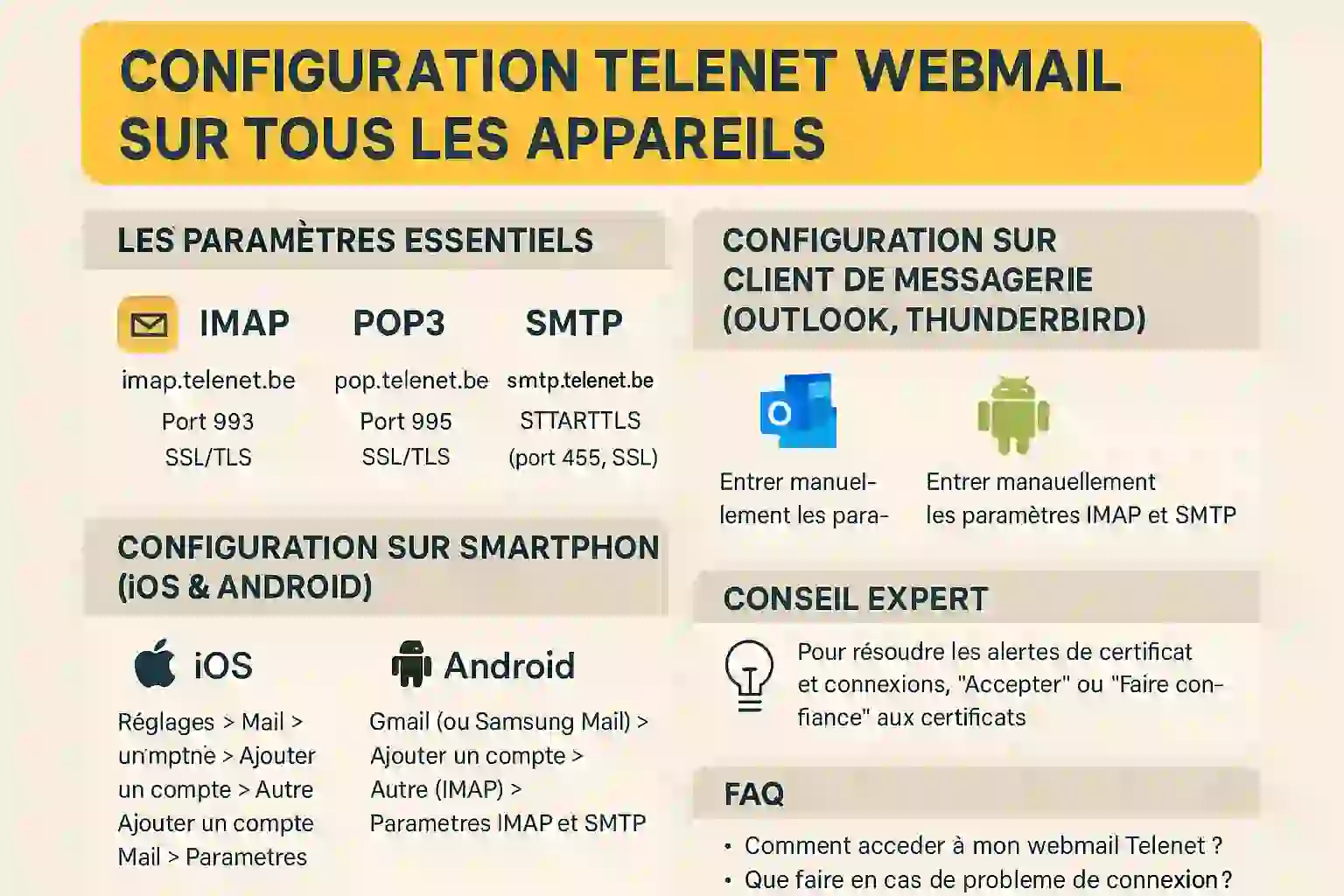
Le protocole IMAP est idéal pour les utilisateurs multi-appareils (ordinateur, smartphone, tablette) car il synchronise les e-mails entre le serveur Telenet et vos dispositifs. Le POP3, plus ancien, télécharge les messages localement et peut les supprimer du serveur, adapté aux utilisateurs d’un seul appareil. Le SMTP gère l’envoi des e-mails. Utilisez ces paramètres techniques :
| Protocole | Serveur | Port | Sécurité |
|---|---|---|---|
| IMAP | imap.telenet.be | 993 | SSL/TLS |
| POP3 | pop.telenet.be | 995 | SSL/TLS |
| SMTP | smtp.telenet.be | 587 | STARTTLS |
À retenir : Le port 587 (SMTP) est recommandé pour éviter les blocages réseau. Le port 465 reste une alternative sécurisée avec SSL/TLS, mais est moins courant. En cas de connexion instable, vérifiez que votre mot de passe Telenet est correct et que votre appareil dispose d’une mise à jour logicielle récente.
Guide pas-à-pas pour configurer votre e-mail sur smartphone (Android & iOS)
Pour éviter les erreurs de configuration courantes, suivez ces étapes détaillées pour iOS et Android. Ces instructions s’appliquent à 90 % des appareils récents :
- iOS : Rendez-vous dans « Réglages » > « Mail » > « Comptes » > « Ajouter un compte » > « Autre » > « Ajouter un compte Mail« . Saisissez vos identifiants Telenet (adresse complète et mot de passe). Sélectionnez « IMAP » et vérifiez que le serveur entrant soit imap.telenet.be (port 993, SSL/TLS). Pour l’envoi, le serveur SMTP smtp.telenet.be (port 587, STARTTLS) s’active automatiquement dans les dernières versions d’iOS.
- Android : Depuis l’application Gmail (ou Samsung Mail), sélectionnez « Ajouter un compte » > « Autre (IMAP) ». Si l’auto-configuration échoue, choisissez « IMAP » manuellement. Entrez imap.telenet.be (port 993, SSL) pour la réception et smtp.telenet.be (port 587, STARTTLS) pour l’envoi. Activez l’option « Utiliser la même connexion pour l’authentification SMTP » pour éviter les blocages réseau.
Conseil expert : Sur certains appareils, une alerte de certificat peut apparaître. Cliquez simplement sur « Accepter » ou « Faire confiance » pour poursuivre, car Telenet utilise des certificats validés par des autorités reconnues.
Intégrer votre compte Telenet dans un client de messagerie (Outlook, Thunderbird)
Pour une gestion avancée des e-mails, Outlook et Thunderbird sont des choix stratégiques. Voici la procédure détaillée :
Ouvrez Outlook > « Fichier » > « Ajouter un compte ». Saisissez votre adresse Telenet complète (ex: nom@telenet.be). Si l’auto-détection échoue, choisissez « Configurer manuellement » > Sélectionnez « IMAP » et entrez les paramètres : serveur imap.telenet.be (port 993, SSL/TLS) pour la réception et smtp.telenet.be (port 587, STARTTLS) pour l’envoi. Pour Thunderbird, le processus est similaire : dans « Paramètres des comptes » > « Ajouter un compte » > « Configurer manuellement », utilisez les mêmes paramètres techniques.
Attention : Si vous recevez un message « Authentification SMTP échouée », assurez-vous que l’option « Utiliser les mêmes identifiants » est cochée. En cas de blocage réseau persistant, le port 465 (SSL) peut remplacer le port 587 en conservant la même sécurité.
En conclusion, Telenet Webmail offre une messagerie sécurisée et intuitive, idéale pour une gestion efficace des e-mails. Grâce à ses outils avancés, sa compatibilité multi-appareils et ses 5 Go de stockage, il répond aux besoins quotidiens. Activez les cookies et rafraîchissez la page en cas d’expiration pour une connexion optimale.
FAQ
Comment accéder à mon webmail Telenet ?
Pour accéder à votre boîte e-mail Telenet, rendez-vous sur la page officielle : https://mail.telenet.be. Connectez-vous en saisissant votre adresse e-mail Telenet (ex. nom.prenom@telenet.be) et votre mot de passe. Assurez-vous d’avoir activé les cookies dans votre navigateur pour éviter les erreurs de connexion.
Quelles sont les étapes pour configurer mon e-mail Telenet sur un smartphone ?
Pour configurer votre compte sur un smartphone :
– Android : Ouvrez l’application de messagerie, sélectionnez « Ajouter un compte » > « Autre (IMAP) » et entrez les paramètres suivants :
Serveur entrant (IMAP) : imap.telenet.be, port 993, SSL/TLS.
Serveur sortant (SMTP) : smtp.telenet.be, port 587, STARTTLS.
– iOS : Allez dans « Réglages » > « Mail » > « Comptes » > « Ajouter un compte » > « Autre » > « Ajouter un compte Mail« . Utilisez les mêmes paramètres IMAP et SMTP.
Pourquoi je ne peux pas me connecter à mon webmail Telenet ?
Plusieurs causes possibles :
– Cookies désactivés : Activez-les dans les paramètres de votre navigateur.
– Page expirée : Rafraîchissez la page (touche F5).
– Identifiants incorrects : Assurez-vous de saisir votre adresse e-mail complète et votre mot de passe valide. En cas d’oubli, utilisez l’option « Mot de passe oublié » sur la page de connexion.
Quels sont les délais et limites techniques pour l’envoi d’e-mails Telenet ?
Telenet impose des limites pour prévenir le spam :
– Pièces jointes : Maximum 14 Mo par fichier, 20 Mo au total par e-mail.
– Nombre d’envois : 200 e-mails toutes les 5 minutes. Dépassez cette limite et l’envoi sera bloqué pendant 2 heures.
– Stockage : Votre boîte est limitée à 5 Go. Une boîte pleine empêche la réception de nouveaux e-mails.
Comment supprimer un compte e-mail Telenet ?
Pour supprimer une boîte e-mail :
1. Connectez-vous à Mijn Telenet.
2. Accédez à « Gérer e-mail » et sélectionnez la boîte à supprimer.
3. Confirmez l’action après avoir sauvegardé les données importantes. Attention : la suppression est définitive et entraîne la perte de tous les e-mails et alias associés. Vous ne pouvez pas supprimer le compte principal ni une adresse utilisée comme identifiant de connexion.