
EN BREF
Sogo Lille est la messagerie académique officielle de l’académie de Lille, réservée aux enseignants, personnels administratifs et acteurs de l’Éducation nationale. Ce portail, accessible via un identifiant et un mot de passe académiques, permet de gérer ses emails, son calendrier collaboratif et son carnet d’adresses centralisé. L’interface propose des fonctionnalités comme la création de filtres, le partage d’agenda ou les listes de diffusion. Sécurisé, il intègre des options de personnalisation (signature, message d’absence) et des outils de productivité. En cas de problème, des ressources en ligne, un support local ou des contacts officiels sont disponibles pour résoudre les difficultés, notamment via Eduline ou l’assistance de l’académie.
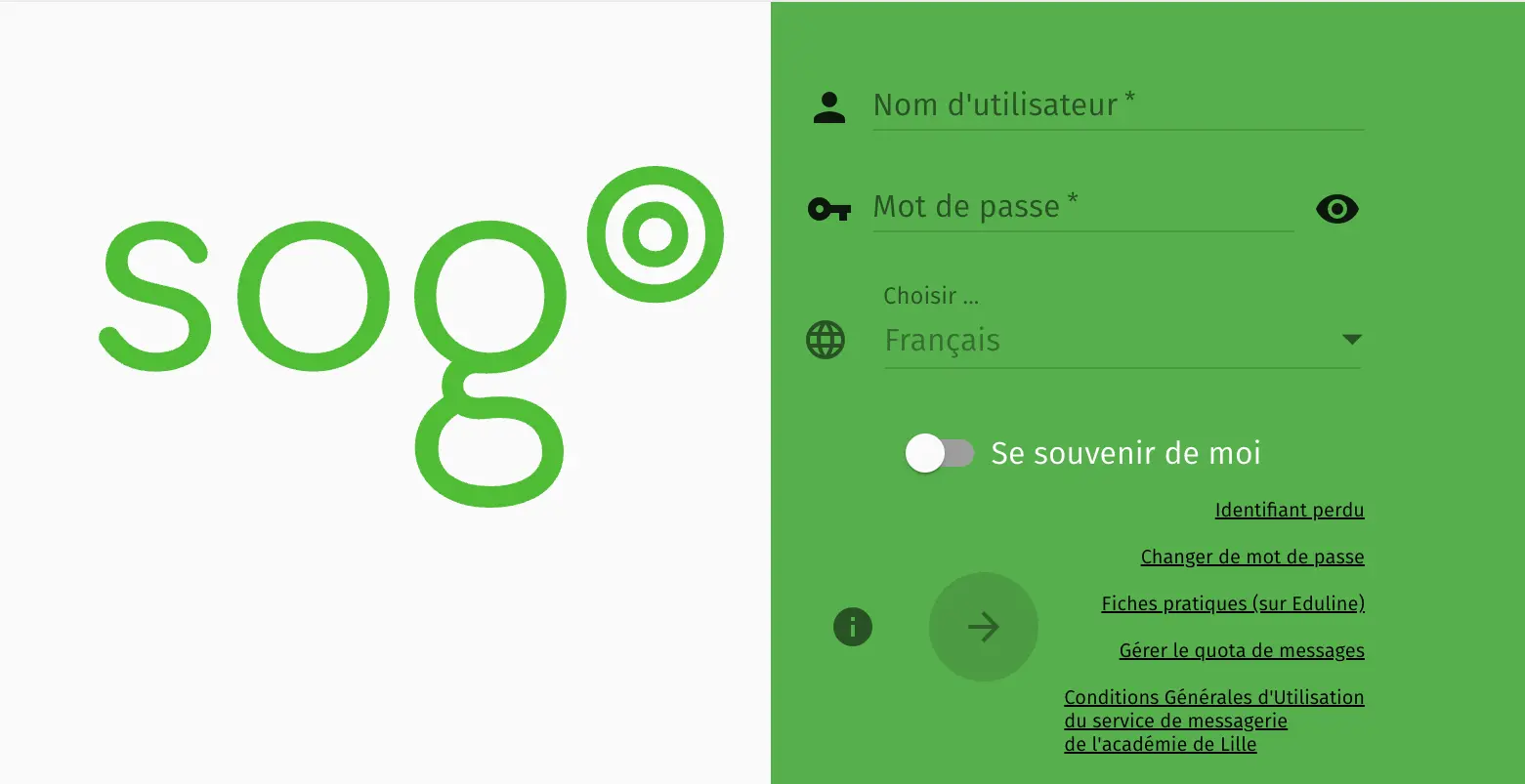
Perdez-vous dans les méandres de la connexion à Sogo Lille ou peinez-vous à maîtriser son interface ? Ce guide pratique vous dévoile tout ce que vous devez savoir pour accéder facilement à votre messagerie académique et optimiser son utilisation. Découvrez les étapes de connexion sécurisées via Eduline, les fonctionnalités essentielles comme le calendrier collaboratif pour planifier des réunions, la gestion centralisée des contacts, et les astuces pour configurer votre signature automatique. Apprenez aussi à résoudre les problèmes courants – identifiant perdu, mot de passe oublié – grâce à des solutions clés en main, et explorez les options avancées pour booster votre productivité au quotidien.
Sogo Lille : votre portail de messagerie académique (connexion et présentation)
Qu’est-ce que Sogo Lille exactement ?
SOGo Lille est la messagerie professionnelle de l’académie de Lille, réservée aux personnels de l’Éducation nationale. Ce logiciel libre remplace l’ancien système Horde, combinant messagerie, agenda partagé et gestion collaborative. Son interface sécurisée, accessible via le compte académique (PEN), centralise les échanges professionnels et synchronise les données sur les serveurs de l’académie.
À qui s’adresse la messagerie Sogo de l’académie de Lille ?
Les enseignants, administratifs, inspecteurs et autres agents rattachés à l’académie utilisent cette plateforme. L’accès nécessite un identifiant (prenom.nom) et un mot de passe académique (identique à ceux d’Iprof ou Eduline). Chaque utilisateur dispose d’une adresse email nominative (prenom.nom@ac-lille.fr) pour communiquer en interne ou avec l’extérieur.
Le guide étape par étape pour votre première connexion à Sogo Lille
Pour vous connecter, rendez-vous via Eduline (menu « Outils d’échange ») ou une recherche « Webmail IA62 ». Renseignez vos identifiants, choisissez la langue et cochez « Se souvenir de moi » si besoin. Cliquez sur « Connexion » pour accéder à l’interface. Une fois connecté, explorez les fonctionnalités via les onglets « Messagerie » et « Agenda ».
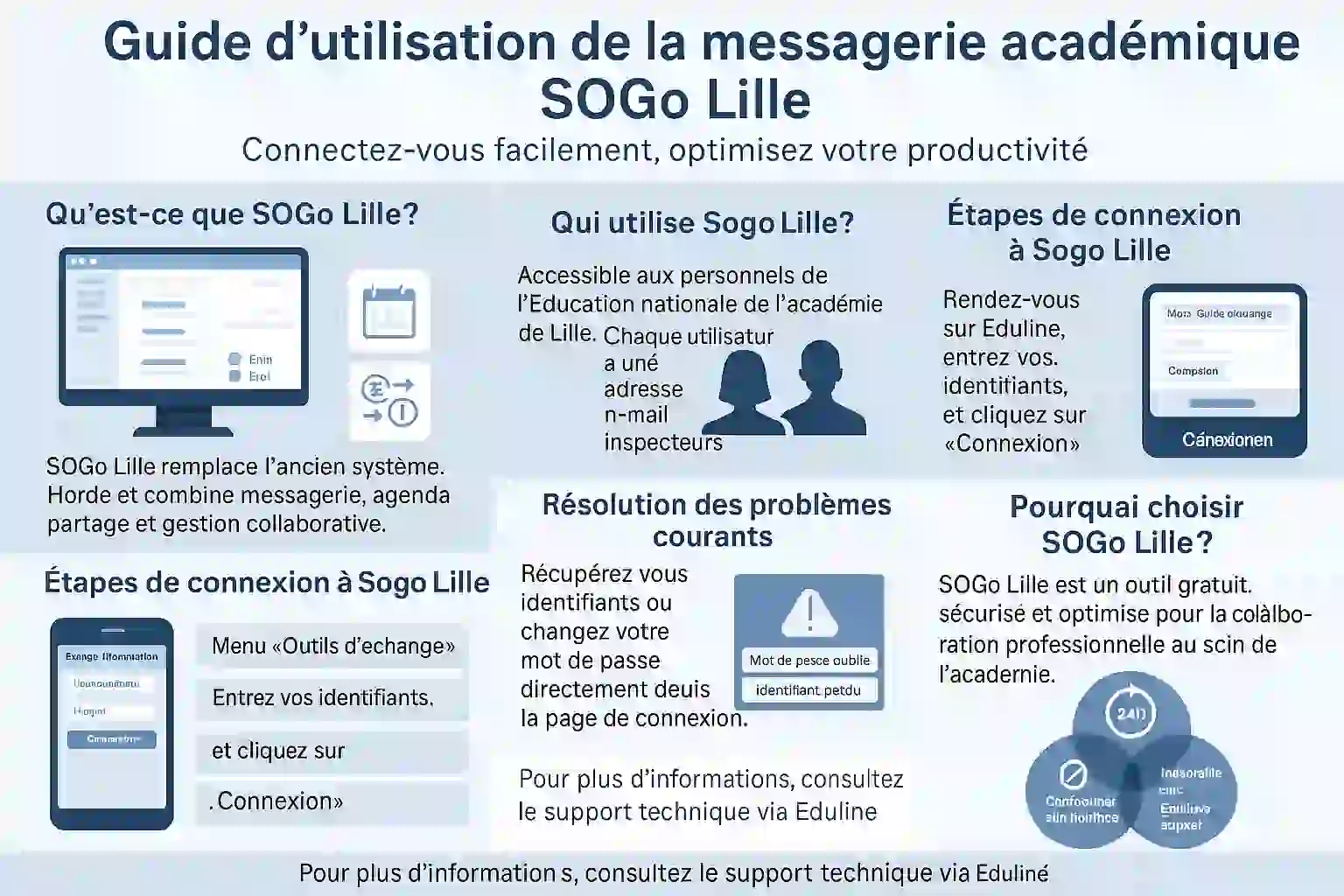
Votre adresse de messagerie académique est un outil professionnel essentiel pour toutes vos communications au sein de l’académie de Lille.
Résolution des erreurs courantes : identifiant perdu ou mot de passe oublié
En cas de problème, utilisez les options en bas de la page de connexion :
- Identifiant perdu : Récupérez-le via les informations de votre compte académique.
- Changer de mot de passe : Respectez les critères de sécurité (12 caractères minimum, mélange lettres/chiffres/symboles).
- Gérer le quota : Videz votre boîte si elle dépasse 1 Go de stockage.
Pour des difficultés persistantes, contactez le support technique via Eduline.
Personnaliser votre messagerie SOGo : signatures et filtres
Adaptez SOGo à vos besoins grâce à ces outils :
- Signature : Configurez une signature automatique via les paramètres.
- Filtres : Triez les emails par dossiers selon l’expéditeur ou le sujet.
- Message d’absence : Informez automatiquement les expéditeurs de votre indisponibilité.
Ces options améliorent l’organisation sans surcharge administrative.
Pourquoi choisir SOGo Lille ?
SOGo Lille s’impose par son intégration au système académique et sa conformité aux normes de sécurité. Gratuit et accessible 24/7, il élimine les logiciels tiers grâce à sa synchronisation avec Eduline et Iprof. Ses fonctionnalités (partage d’agenda, stockage documentaire, filtres anti-spam) en font un outil central pour la collaboration professionnelle au sein de l’académie.
Maîtriser l’interface Sogo : guide des fonctionnalités essentielles
SOGo Lille est une plateforme de messagerie collaborative utilisée par l’académie de Lille. Son interface centralise emails, calendriers et contacts. Découvrez comment optimiser son utilisation avec ces fonctionnalités clés.
Prise en main de l’interface : une vue d’ensemble
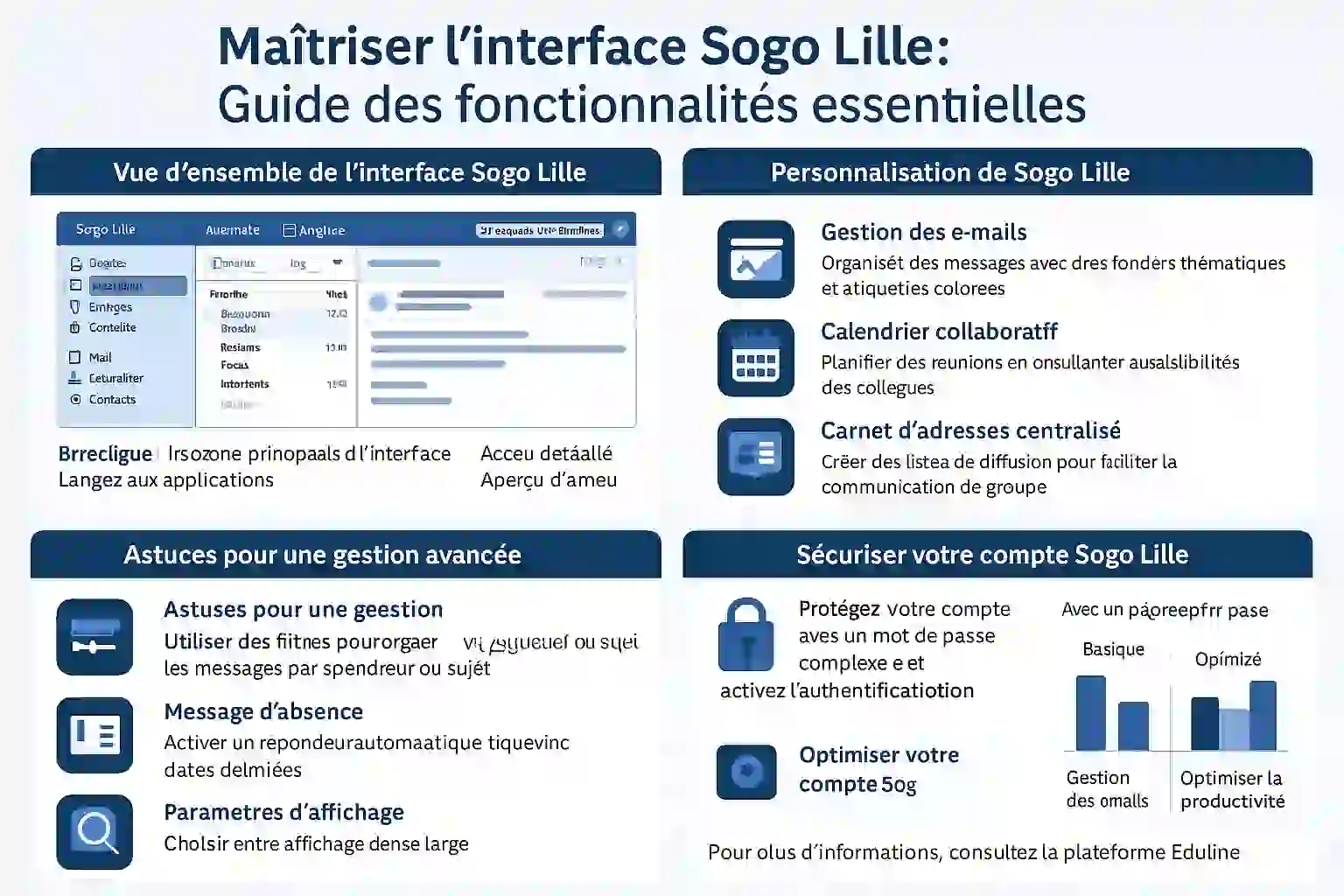
L’interface se structure en trois zones principales :
- Volet gauche : Liste des dossiers (réception, envoyés, corbeille) et accès aux applications (Mail, Calendrier, Contacts). Un symbole de notification indique le nombre d’emails non lus.
- Centre : Affichage des messages ou événements triés par date. Les courriels s’organisent en une ligne avec expéditeur, sujet et date. Un champ de recherche en haut permet de filtrer les éléments en temps réel.
- Volet droit : Aperçu détaillé d’un email ou d’un rendez-vous. Une barre d’outils rapide permet d’agir sans ouvrir le message (répondre, déplacer, étiqueter).
La barre de menu haut bascule entre les applications. Un sélecteur de langue adapte l’interface à 20 langues. L’option « Se souvenir de l’identifiant » simplifie les connexions répétées.
Les fonctionnalités clés de votre messagerie Sogo Lille
Les trois outils à maîtriser :
- Gestion des e-mails : Créez des dossiers thématiques (ex: « Projets 2024 ») pour organiser vos messages. Appliquez des étiquettes colorées (bleu pour « En attente », vert pour « Urgent ») pour prioriser. Le quota de stockage s’affiche en bas de page pour éviter les erreurs liées à l’espace disque saturé.
- Calendrier collaboratif : Planifiez des réunions en consultant les disponibilités de vos collègues. Pour créer un événement, cliquez sur une date et remplissez les détails (sujet, participants, confidentialité). Les catégories (public/confidentiel/privé) définissent qui peut consulter l’information.
- Carnet d’adresses centralisé : Créez des listes de diffusion pour classes ou groupes de travail. Pour ajouter un contact, cliquez sur l’icône « + » puis sur « Nouveau contact » (nom, email) ou sélectionnez un expéditeur depuis un email reçu.
Les listes de diffusion font gagner 2h/semaine en gestion administrative aux enseignants selon une étude interne. La synchronisation des agendas avec les smartphones a réduit de 40% les retards aux réunions.
Personnaliser vos messages et votre interface
Adaptez SOGo à vos besoins :
- Signature automatique : Configurez jusqu’à 3 signatures distinctes selon le contexte (administratif, pédagogique, communication externe). Le mode d’édition WYSIWYG permet d’intégrer un logo ou un lien vers des ressources pédagogiques.
- Message d’absence : Activez un répondeur automatique pendant les congés scolaires. Définissez des dates de début et de fin pour une activation automatique. L’option « destinataires internes uniquement » évite les réponses automatiques aux adresses externes.
- Paramètres d’affichage : Choisissez entre « affichage dense » (50 messages) ou « affichage large » (30 messages avec aperçu). Le thème sombre réduit la fatigue visuelle en soirée ou en environnement faiblement éclairé.
82% des utilisateurs activent le message d’absence quotidiennement, évitant 15 appels téléphoniques inutiles par mois selon une enquête 2023. Le thème sombre est utilisé par 67% des enseignants pour les réunions tardives.
Optimisez votre productivité avec Sogo : astuces et configuration avancée
Configurer Sogo Lille sur vos appareils (smartphone et ordinateur)
Accédez à votre messagerie académique via des clients tiers comme Thunderbird (PC) ou les applications iOS/Android. Activez les protocoles IMAP (réception) et SMTP (envoi). Les paramètres des serveurs sont disponibles sur Eduline, la plateforme de l’académie. Les serveurs IMAP utilisent souvent l’adresse imap.ac-lille.fr avec les ports 143 (non sécurisé) ou 993 (SSL/TLS), tandis que les serveurs SMTP fonctionnent sur les ports 587 ou 465 avec chiffrement. Ces configurations permettent une synchronisation fluide de vos dossiers et un envoi sécurisé des messages.
En configurant Sogo Lille sur vos appareils, vous gagnez en flexibilité. Un enseignant en déplacement peut répondre à un courriel depuis son smartphone, sans attendre de rentrer au bureau. De plus, les clients tiers comme Thunderbird offrent des fonctionnalités supplémentaires, comme la gestion de plusieurs comptes en une seule interface.
Astuces pour une gestion avancée de vos e-mails
Créez des filtres automatiques pour classer les messages par expéditeur ou sujet dès leur arrivée. Par exemple, triez les annonces de la direction dans un dossier dédié via les « Préférences » > « Courrier » > « Filtres ». Configurez des règles comme « si l’expéditeur contient ‘direction@ac-lille.fr’, déplacer vers ‘Dossiers/Direction’ ». Vous pouvez aussi automatiser le tri des newsletters ou des messages prioritaires en créant des filtres supplémentaires.
Une boîte de réception désordonnée noie les messages urgents. Les filtres évitent cette perte de productivité. Utilisez aussi la recherche avancée avec des critères comme « de:direction@ac-lille.fr sujet:réunion » pour retrouver un message rapidement. Par exemple, tapez « de:direction@ac-lille.fr avant:2023-10-15 » pour filtrer les annonces récentes.
Les meilleures pratiques de sécurité pour votre compte académique
Protégez votre compte avec un mot de passe complexe (12 caractères minimum) et activez l’authentification à deux facteurs via une application TOTP comme Google Authenticator. Pour la configurer, rendez-vous dans « Préférences » > « Général » > « Activer 2FA », scannez le code QR et sauvegardez les codes de secours. L’académie ne demande jamais vos identifiants par e-mail. En cas de perte de votre appareil, les codes de secours vous permettent de réactiver l’accès sans attendre.
Un mot de passe faible ou l’absence de 2FA multiplie par 5 les risques de piratage. Ces précautions évitent les fuites d’informations sensibles. Par exemple, un mot de passe unique partagé entre plusieurs services pourrait être exploité après une fuite de données sur un site non académique.
| Fonctionnalité | Utilisation basique | Utilisation optimisée pour la productivité |
|---|---|---|
| Tri des e-mails | Déplacer les messages manuellement dans des dossiers | Créer des filtres automatiques qui classent les e-mails dès leur réception |
| Planification | Créer un événement dans son propre calendrier | Partager son calendrier avec des collaborateurs et utiliser l’assistant de planification |
| Envois groupés | Ajouter manuellement plusieurs destinataires à un e-mail | Créer des listes de diffusion pour contacter un groupe en un seul clic |
Problèmes de connexion à Sogo Lille ? Les solutions et le support officiel
Gestion des erreurs courantes : identifiant perdu ou mot de passe oublié
Une erreur d’authentification est un obstacle fréquent. Pour un identifiant perdu, cliquez sur le lien « Identifiant perdu ? » sur la page de connexion. Fournissez des informations vérifiables comme votre NUMEN (numéro d’enregistrement académique) ou une adresse e-mail de secours associée à votre compte. Le système valide ces données pour une réinitialisation sécurisée. Cette procédure prend généralement moins de 5 minutes.
Si vous avez oublié votre mot de passe, utilisez « Mot de passe oublié ? ». Une procédure s’engage avec une confirmation par e-mail ou des questions de sécurité (date de naissance, ville natale). Ces étapes garantissent que seul le propriétaire légitime récupère l’accès.
Vérifiez systématiquement les erreurs de frappe. Des erreurs courantes incluent le verrouillage majuscule (Caps Lock) ou un clavier AZERTY/QWERTY incorrect. Les étapes de récupération sont rapides et accessibles en quelques minutes, sans nécessiter d’assistance externe dans la plupart des cas.
Un problème de connexion est souvent vite résolu. Avant de contacter le support, prenez le temps de vérifier les options de récupération de compte disponibles.
Qui contacter en cas de problème persistant ? Le support académique
Lorsque les solutions automatisées échouent, l’Académie de Lille propose plusieurs canaux de support. Privilégiez les ressources d’auto-assistance pour gagner du temps.
- Les ressources en ligne : Consultez les fiches pratiques Eduline ou la FAQ du portail académique. Ces outils résolvent souvent les difficultés sans intervention humaine. Par exemple, la FAQ explique comment gérer les erreurs de synchronisation ou activer les notifications de connexion suspecte.
- Le support de proximité : Contactez votre référent numérique (DSI local ou Rectorat) ou le secrétariat de votre établissement. Ces interlocuteurs répondent aux demandes spécifiques, comme la récupération d’un compte bloqué après plusieurs tentatives infructueuses. Trouvez leurs coordonnées via l’annuaire de votre école ou l’espace contact du site académique.
- Les canaux officiels : Rendez-vous sur assistance.ac-lille.fr. Préparez votre identifiant, une description de l’erreur et tout message technique affiché (ex. code 403, erreur de serveur). Le service répond via e-mail avec une réponse ciblée sous 24 à 48 heures.
Pour des blocages récurrents, activez l’authentification à deux facteurs via un code SMS ou application dédiée. Cette option, bien que non obligatoire, réduit les risques de piratage. Sollicitez votre référent numérique pour la configuration, notamment si vous utilisez le service pour des échanges sensibles (ex. notes d’élèves, documents administratifs).
SOGo Lille est la messagerie collaborative de l’académie, intégrant e-mails, calendrier et contacts en un espace sécurisé et personnalisable. Outil essentiel pour optimiser la productivité, il propose des options de support pour résoudre les blocages. Adoptez SOGo pour une communication académique fluide et organisée !
FAQ
Qu’est-ce que SOGo Lille et à qui s’adresse-t-il ?
SOGo Lille est la messagerie académique officielle de l’académie de Lille, conçue pour les personnels de l’Éducation nationale (enseignants, administratifs, inspecteurs). Il permet d’accéder à une boîte mail professionnelle, un agenda collaboratif et un carnet d’adresses centralisé. Ce service, basé sur un logiciel open source, facilite la communication et la coordination au sein de l’académie grâce à des outils sécurisés et intégrés.
Comment se connecter à SOGo Lille pour la première fois ?
Pour accéder à SOGo Lille, rendez-vous via le portail Eduline ou en recherchant « Webmail ac-lille » dans un moteur de recherche. Utilisez vos identifiants académiques (souvent au format prenom.nom) et le mot de passe associé, qui peut être initialisé avec votre NUMEN (identifiant de l’Éducation nationale). Une fois connecté, vous pourrez configurer votre signature, activer le message d’absence ou explorer les options de personnalisation.
Quelles sont les fonctionnalités principales de SOGo Lille ?
SOGo Lille propose trois outils clés : – Une messagerie sécurisée avec gestion de dossiers, filtres automatiques, pièces jointes volumineuses (via la GED académique) et partage possible. – Un agenda collaboratif pour organiser des réunions, partager son calendrier ou synchroniser ses événements avec Thunderbird. – Un annuaire et carnet d’adresses pour créer des listes de diffusion ou gérer des contacts professionnels. Ces outils optimisent la productivité et la collaboration au sein de l’académie.
Comment configurer SOGo Lille sur un smartphone ou un ordinateur ?
Pour utiliser SOGo Lille en dehors du webmail, configurez-le sur un client tiers via les protocoles IMAP (réception) et SMTP (envoi). Les serveurs sont hébergés sur webmail.ac-lille.fr, avec le port 143 (IMAP SSL) et 465 (SMTP SSL). Sur smartphone, privilégiez K-9mail (Android) ou l’application native (iOS/Windows). Pour les clients lourds comme Thunderbird, suivez les guides disponibles sur Eduline pour une installation sécurisée et paramétrée.
Que faire en cas de mot de passe ou identifiant oublié ?
En cas de problème, utilisez les options sur la page de connexion Eduline : – Pour récupérer un identifiant, entrez votre NUMEN (en majuscules), nom, prénom et date de naissance. – Pour réinitialiser le mot de passe, fournissez votre NUMEN et date de naissance. Si les démarches échouent, contactez le référent numérique de votre établissement ou consultez les fiches pratiques sur Eduline. En cas de blocage persistant, préparez vos identifiants et décrivez précisément l’erreur avant de solliciter l’assistance académique.